Freeform Prompt (Prompt Libre): cómo usar la IA para decorar un espacio con tus palabras
 El equipo de Idori
·
·
9 min de lectura
Freeform Prompt es la forma de usar la IA para diseñar una habitación o decorar un espacio diciendo, simplemente, lo que quieres. Abre una foto de tu habitación en Idori, escribe el cambio con tus palabras y en tu idioma, “pinta la pared detrás del sofá de azul marino, conserva todo lo demás”, e Idori lo aplica a esa foto: la misma habitación, el mismo ángulo de cámara, solo lo que pediste. Y después, sigue hablando. Una respuesta corta como “muy oscuro” o “deja la pared como estaba” se lee junto con todo lo que has pedido hasta ahora, así que vas afinando la habitación como lo harías con una persona. Freeform Prompt es gratis.
- Freeform Prompt, en una frase
- Escribe lo que quieres cambiar en una foto de tu habitación real, en cualquier idioma, e Idori edita esa foto para que coincida, conservando todo lo que no mencionaste y leyendo cada petición siguiente en el contexto del proyecto hasta ese momento.
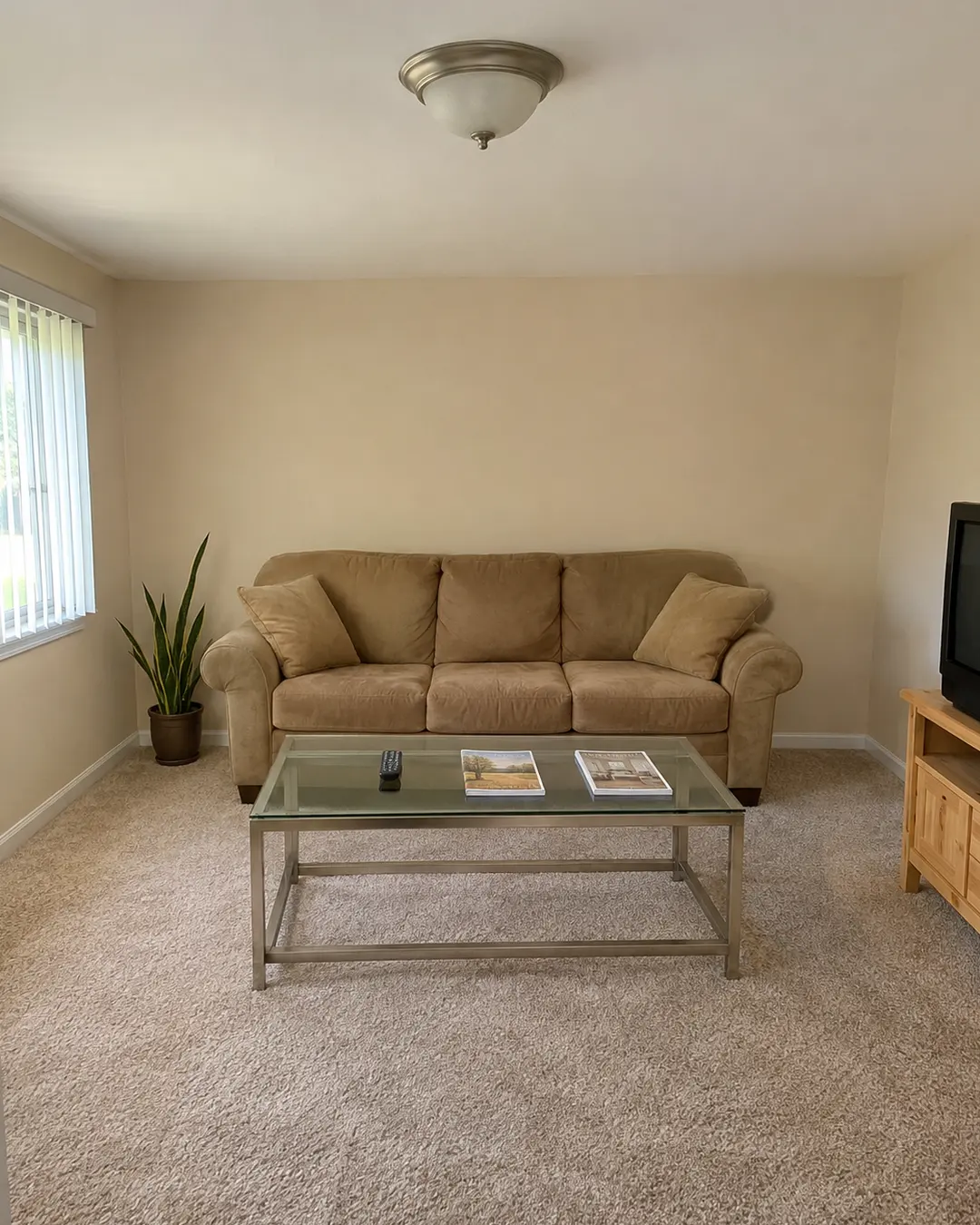
OriginalTu foto, tal como la tomaste
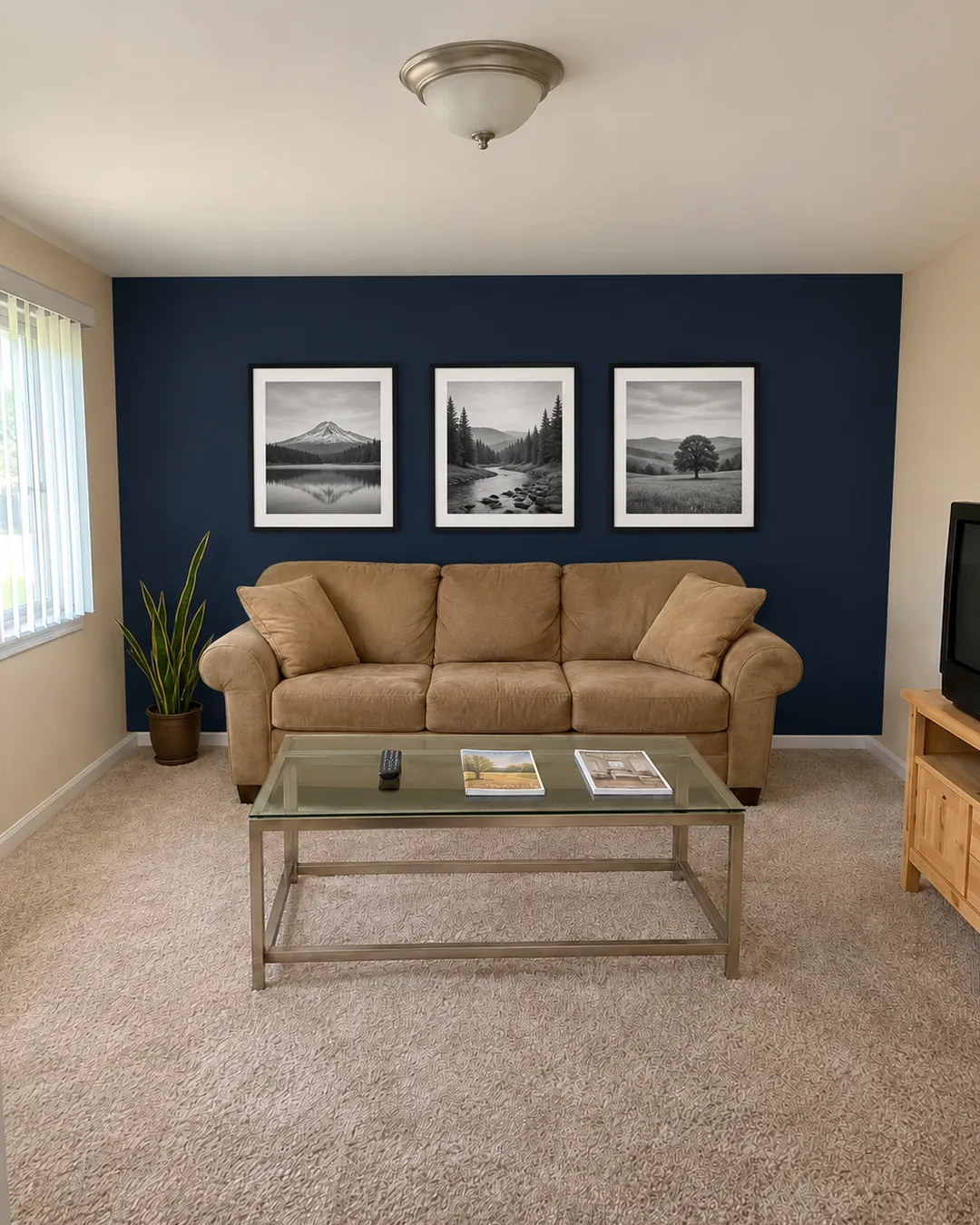
v1Pinta la pared detrás del sofá de azul marino intenso y cuelga encima tres fotos en blanco y negro. Conserva todo lo demás.
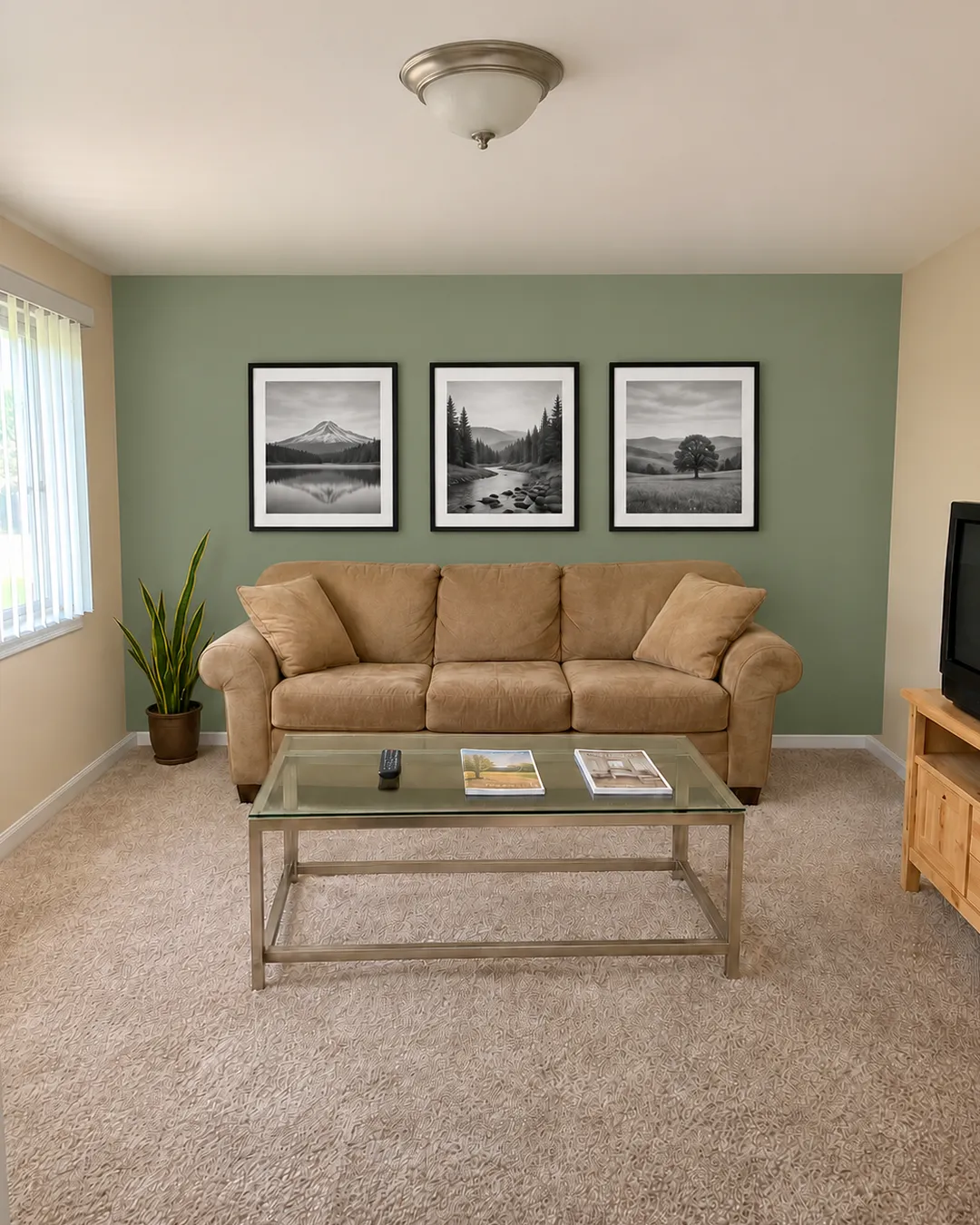
v2Muy oscuro. Mejor prueba un verde salvia apagado.
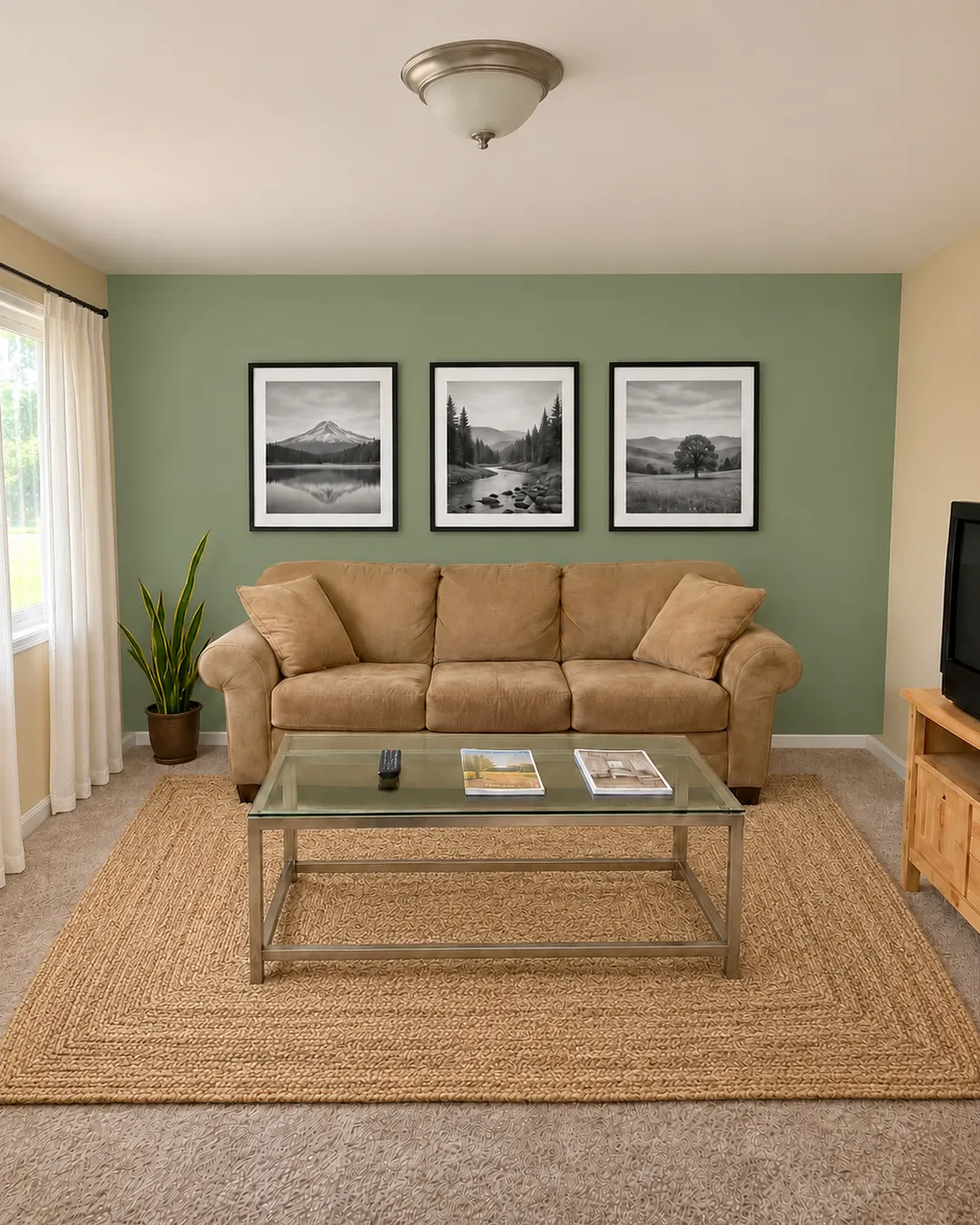
v3Remplace les stores par des rideaux en lin blanc et mets un tapis en jute sous la table.
Tres peticiones, una sola habitación
Así se lee un proyecto con Freeform Prompt en Idori. La primera petición nombra una pared, un color y lo que va colgado en ella. La segunda son apenas unas palabras, e Idori sabe que habla de la pared. La tercera está en francés, porque quien la escribe piensa en francés, e Idori la atiende igual que las dos primeras, escritas en español. Desplázate dentro del marco para recorrer las versiones.
Desplázate dentro del marco
Por qué existe Freeform Prompt
Un menú solo puede ofrecer lo que a alguien se le ocurrió de antemano. Tu habitación no está en el menú de nadie. Tiene el sofá que vas a conservar, la pared que detestas desde hace dos años y el rincón donde nunca ha cabido nada. La forma más rápida de decir lo que quieres para una habitación así es como se lo dirías a un amigo parado en la puerta: “esa pared, más oscura, y algo encima del sofá”.
Esa es toda la idea de Freeform Prompt. Nadie te pide aprender palabras clave, elegir de una lista ni escribir en inglés. Tú dices el cambio, e Idori hace el trabajo de mostrarlo sobre tu foto. Es consecuencia de lo que defendemos en La IA no debería diseñar por ti: las decisiones son tuyas, y la tarea de la herramienta es mostrarte cada una en tu habitación real con la rapidez suficiente para que puedas tomar la siguiente. Y como una habitación es un proyecto, no un prompt, tu frase nunca es un intento suelto. Se convierte en una versión guardada dentro de un historial que puedes recorrer hacia atrás.
Cómo usar la IA para diseñar una habitación con Freeform Prompt
1. Abre tu habitación
Toma una foto de la habitación, abre una de tu fototeca o retoma cualquier proyecto que ya hayas empezado. Freeform Prompt siempre trabaja sobre tu foto. No genera una habitación de la nada.
2. Describe el cambio
Toca el cuadro del prompt, el campo que dice “Describe tus cambios...”, y escribe. Di qué cambiar, en qué debe convertirse y qué tiene que quedarse. Un prompt puede ser tan corto como “hazla más luminosa” y tan largo como 2000 caracteres.
3. Envía
Idori aplica la petición a tu foto y guarda el resultado como la siguiente versión del proyecto. Tus palabras quedan encima de la imagen, así que semanas después todavía puedes ver exactamente qué pediste. La habitación de antes está a un deslizamiento hacia atrás en Version History (Historial de Versiones).
4. Sigue la conversación
Escribe lo siguiente. Puede ser un cambio nuevo, o unas pocas palabras sobre el anterior: “muy oscuro”, “más cálido”, “la alfombra no, las cortinas”. Cada petición nueva se aplica a la versión más reciente, así que el proyecto se lee como una sola línea de decisiones.
Qué puedes pedir
Cualquier cosa que veas en la foto, y cualquier cosa que puedas imaginar en ella. Idori ajusta el tamaño de la edición al tamaño de la petición: pide un color y solo cambia ese color, pide un estilo completamente nuevo y se renueva toda la habitación. Estos son ejemplos de cómo la gente le da indicaciones a Idori, no guiones. Las decisiones son tuyas.
| Lo que pides | Un ejemplo | Lo que Idori cambia |
|---|---|---|
| Un cambio de color o de pintura | “Pinta los gabinetes de verde salvia” | Solo esa superficie. Su textura, la luz y todo lo demás se quedan. |
| Cambiar o quitar una sola cosa | “Cambia la mesa de vidrio por una redonda de roble” | Solo ese objeto, y lo que había detrás se completa de forma creíble. |
| Un material nuevo | “Suelo de tablones anchos de roble en lugar de la alfombra” | Solo esa superficie, siguiendo la forma real de la habitación. |
| Poner orden | “Despeja la encimera y quita el desorden de los estantes” | El desorden. Los muebles, la distribución y los acabados quedan igual. |
| Una distribución nueva | “Reacomoda los muebles para que el sofá mire hacia la ventana, conserva todas mis piezas” | Dónde va cada cosa, con las mismas piezas. |
| Un aspecto completamente nuevo | “Escandinavo cálido, mucha madera clara, conserva mi sofá” | Mobiliario, textiles, decoración, acabados y paleta. Las paredes, las ventanas y la cámara se quedan. |
| Amueblar una habitación vacía | “Amuebla esto como una oficina en casa para dos” | Añade muebles a la escala de la habitación que fotografiaste. |
También funciona en exteriores. “Convierte este césped en un patio de grava con una zona de fogata” o “pinta la fachada de verde oscuro con molduras blancas” son el mismo tipo de petición sobre una foto de un patio trasero o del exterior de una casa.
Di qué se queda
Las palabras más útiles de un prompt suelen ser las que hablan de lo que no debe cambiar. Idori trata una indicación de conservar como una regla: “conserva mi sofá”, “conserva todos mis muebles”, “las paredes siguen blancas”. Lo que nombres se mantiene durante la edición, y todo lo que no mencionaste se deja en paz por defecto, porque Idori toma tu foto como la referencia y la edita en lugar de dibujar una habitación nueva.
Además, una indicación de conservar sigue en pie. Si dijiste “conserva los muebles” en tu primera petición, todavía vale para la cuarta, hasta que digas lo contrario. Y hay cosas que nunca se tocan a menos que lo pidas: las personas y las mascotas de la foto, y la vista que hay al otro lado de tus ventanas.
Entiende tus respuestas
La segunda petición de un proyecto rara vez es una frase completa. Es una reacción: muy gris, demasiado, ese no. Idori lee cada petición nueva junto con todo el proyecto hasta ese momento, tu foto original, lo que pediste antes y lo que obtuviste, así que una reacción se entiende como lo que es.
| Lo que escribes | Cómo lo lee Idori |
|---|---|
| “Muy oscuro” o “más cálido” | Ajusta la última edición y deja en paz el resto de la habitación. |
| “Deja la pared como estaba” o “quita la alfombra que pusiste” | Haz que ese elemento se vea como en tu foto original. |
| “Otra idea” o “inténtalo de nuevo” | Una propuesta visiblemente distinta para el mismo elemento, no la misma otra vez. |
| “Cambiaste demasiado” | Restaura lo que no pediste cambiar y aplica solo la petición. |
| “Mejor pon la pared blanca” | La petición más reciente manda sobre la anterior. |
Si quieres ejecutar la misma petición otra vez sin escribir nada, toca Retry (Reintentar) en la versión más reciente. El nuevo intento ocupa su lugar, así que un fallo no ensucia el historial.
En tu propio idioma
No deberías tener que traducir tu gusto al inglés antes. Escribe en el idioma en el que piensas: “Convierte esta sala en un estilo costero luminoso”, “畳と低い家具で、和室みたいに落ち着かせて”, “حوّل هذه الحديقة إلى جلسة مغربية دافئة”. Idori lee la intención y la aplica a tu foto. Puedes cambiar de idioma dentro de un mismo proyecto, como en el ejemplo de arriba, que pasa del español al francés, y las peticiones siguen conectadas entre sí.
Un ejemplo paso a paso: una sala, tres peticiones
El proyecto que aparece al inicio de esta página parte de una sala sencilla: un sofá color canela contra una pared beige, una mesa de centro de vidrio, persianas verticales en la ventana de la izquierda, alfombra beige de pared a pared.
La primera petición es concreta: “Pinta la pared detrás del sofá de azul marino intenso y cuelga encima tres fotos en blanco y negro. Conserva todo lo demás.” Una pared pasa a azul marino. Aparecen tres marcos sobre el sofá. Las paredes laterales siguen beige, y el sofá, la mesa, la planta y las persianas están exactamente donde estaban.
La segunda petición es una reacción: “Muy oscuro. Mejor prueba un verde salvia apagado.” No dice qué es lo que está muy oscuro, y no hace falta. La pared pasa a verde salvia y las tres fotos se quedan en ella, porque nadie pidió moverlas.
La tercera petición está en francés: “Remplace les stores par des rideaux en lin blanc et mets un tapis en jute sous la table.” Es decir, cambiar las persianas por cortinas de lino blanco y poner una alfombra de yute bajo la mesa. Las persianas se convierten en cortinas de lino blanco y una alfombra de yute aparece bajo la mesa. La pared salvia y los marcos se mantienen.
Antes
Después
Freeform Prompt con Styles (Estilos), Style Match (Copiar estilo) y Spot Edit (Edición por puntos)
El cuadro del prompt es el centro de Idori, y todas las demás funciones se encuentran con él ahí. Elige uno de los más de 40 estilos de Styles y añade una frase para orientarlo: “Japandi, pero conserva mi sofá”. Adjunta una foto que te encanta para Style Match y añade “solo los colores y la alfombra”. Cuando tus palabras y la imagen no coinciden, mandan tus palabras.
Cuando el cambio corresponde a un punto exacto, añade pines de Spot Edit y menciónalos por número en tu prompt: “haz que @1 combine con la madera de @2”. Los pines dicen dónde, tus palabras dicen qué, y el resto de la imagen queda intacto. Y dentro de AI Ideas (Ideas con IA) vale la misma costumbre: puedes plantear tu objetivo con tus palabras y obtener cinco direcciones, cada una con su plan.
Freeform Prompt, AI Ideas, un estilo o Style Match: cuál usar
Usa Freeform Prompt cuando puedas describir lo que quieres, aunque sea a grandes rasgos. Usa AI Ideas cuando conozcas el objetivo pero no la jugada, “hazlo más acogedor”, y quieras ver cinco maneras de llegar. Usa Styles cuando sepas cómo se llama el look. Usa Style Match cuando una imagen lo diga mejor que las palabras. Se combinan: empieza con un estilo y luego escribe lo único en lo que falló.
Lo que Freeform Prompt no hace
Edita una foto. No parte de la nada. Cada petición necesita una foto de un espacio real sobre la cual trabajar.
Una petición, una versión nueva. Cada envío produce un solo resultado. Si quieres varias direcciones para elegir, usa AI Ideas, o usa Branch (Ramificar) y prueba una segunda línea.
Trabaja sobre la versión más reciente. Las versiones anteriores son de solo lectura. Para continuar desde una más antigua, usa Branch desde ella.
Spot Edit lee sus pines, no la conversación. Cuando envías pines, Idori sigue los pines y las palabras que mandaste con ellos. Las respuestas abreviadas como “muy oscuro” son para los prompts sin pines.
No mueve la cámara. El resultado es la misma vista de la misma habitación. Para otro ángulo, toma otra foto.
Muestra, no mide. El resultado es una imagen realista de tu habitación después del cambio, no un plano ni una lista de compras. Mide antes de comprar.
Cómo sacarle el máximo partido
- Nombra las cosas como las señalarías. “La pared detrás del sofá” funciona mejor que “la pared de acento”. Idori tiene la foto, así que las palabras de posición sirven.
- Da un color, un material o un ambiente. “Verde salvia apagado”, “lino blanco”, “más cálido y más tranquilo”: todos le dan a Idori algo a lo que apuntar.
- Termina con lo que se queda. “Conserva mi sofá y el suelo” es el camino más corto hacia un resultado que de verdad podrías llevar a cabo.
- Uno o dos cambios por petición. Los pasos pequeños son más fáciles de juzgar, y cada uno es una versión propia a la que puedes volver.
- Reacciona, no reescribas. Cuando un resultado esté cerca, di en pocas palabras qué falla en lugar de escribir toda la petición otra vez.
- Revísalo con Compare (Comparar). Arrastra Compare sobre el resultado para ver exactamente qué cambió tu frase.
Dilo y míralo en tu propia habitación
Toma una foto de tu habitación y escribe lo primero que cambiarías. Idori está en iPhone y iPad.
Descargar IdoriPreguntas frecuentes
Empieza con una foto de la habitación real. En Idori, toma o abre la foto, escribe lo que quieres en el cuadro del prompt, por ejemplo “pinta la pared detrás del sofá de azul marino y cuelga tres fotos enmarcadas encima, conserva todo lo demás”, y envía. Idori edita tu foto en lugar de inventar una habitación nueva, guarda el resultado como una versión nueva y te deja seguir con respuestas cortas hasta que quede bien. Si todavía no sabes qué pedir, AI Ideas, Styles y Style Match te dan primero una dirección.
Di tres cosas: qué cambiar, en qué quieres que se convierta y qué tiene que quedarse. Nombra las cosas como las señalarías (“la pared detrás del sofá”, “las persianas verticales”), da un color, un material o un ambiente, y termina con lo que se queda (“conserva mi sofá y el suelo”). Con una o dos frases basta. No necesitas palabras clave especiales, términos de fotografía ni una descripción larga de la habitación, porque Idori ya tiene la foto.
Sí. Freeform Prompt acepta peticiones en cualquier idioma, y puedes cambiar de idioma dentro de un mismo proyecto. Escribe en español tal como hablas: no hay nada que traducir al inglés antes.
Sí. Una indicación de conservar se trata como una regla, no como una sugerencia. Escribe “conserva mi sofá”, “conserva todos mis muebles” o “las paredes siguen blancas”, y esas cosas se mantienen durante la edición. Además, una indicación de conservar sigue valiendo para las peticiones siguientes del mismo proyecto hasta que tú la retires.
Díselo, en pocas palabras. Idori lee cada petición nueva junto con todo el proyecto hasta ese momento, así que “muy oscuro”, “la alfombra no, las cortinas”, “deja la pared como estaba” u “otra idea” se entienden como comentarios sobre la última edición. También puedes tocar Retry para ejecutar la misma petición otra vez, o deslizar hacia atrás, porque todas las versiones anteriores se guardan en Version History.
Sí. Escribe algo como “reacomoda los muebles para que el sofá mire hacia la ventana, conserva todas mis piezas” e Idori te muestra la misma habitación con los mismos muebles en una distribución nueva. Si prefieres ver varias distribuciones para elegir, usa AI Ideas con el objetivo Reacomoda mis muebles.
Un chatbot general puede editar una foto a partir de una frase. Lo que no te da es el proyecto alrededor de esa frase. En Idori cada petición se convierte en una versión guardada de la misma habitación, puedes arrastrar Compare entre dos versiones cualesquiera, usar Branch desde una anterior, marcar un punto exacto con Spot Edit y empezar desde los más de 40 estilos o desde una foto que te encanta con Style Match. Además, Idori tiene la instrucción de tratar tu foto como la referencia: la misma habitación, la misma cámara, solo el cambio que pediste.
Un prompt puede tener hasta 2000 caracteres. En la práctica, lo que mejor funciona es una o dos frases por petición, y una segunda petición es mejor que una sola muy larga.
Sí. Freeform Prompt forma parte del plan Gratis de Idori en iPhone y iPad, con un saldo semanal. Idori Pro añade AI Ideas, un saldo mayor, procesamiento más rápido y prioridad.