Compare (Comparar): dos versiones de tu habitación en un solo deslizador
 El equipo de Idori
·
·
7 min de lectura
Compare convierte cualquier versión de tu habitación en un deslizador de antes y después. Con un toque la pones frente a la versión de la que salió, así ves exactamente qué hizo el último cambio. Si mantienes presionado, puedes ponerla frente a la foto original o cualquier versión anterior. Las dos imágenes comparten el mismo encuadre, de modo que arrastras el divisor sobre tu habitación real y la diferencia se muestra sola. Así es como la vaga sensación de que una versión es mejor se convierte en una decisión que puedes explicar.
- Compare, en una frase
- Un deslizador que arrastras y que superpone la versión que estás viendo sobre una anterior: por defecto, la versión de la que salió, o bien el Original o cualquier otra versión anterior desde el menú que aparece al mantener presionado, de modo que dos versiones cualesquiera de un proyecto se pueden juzgar en su sitio.
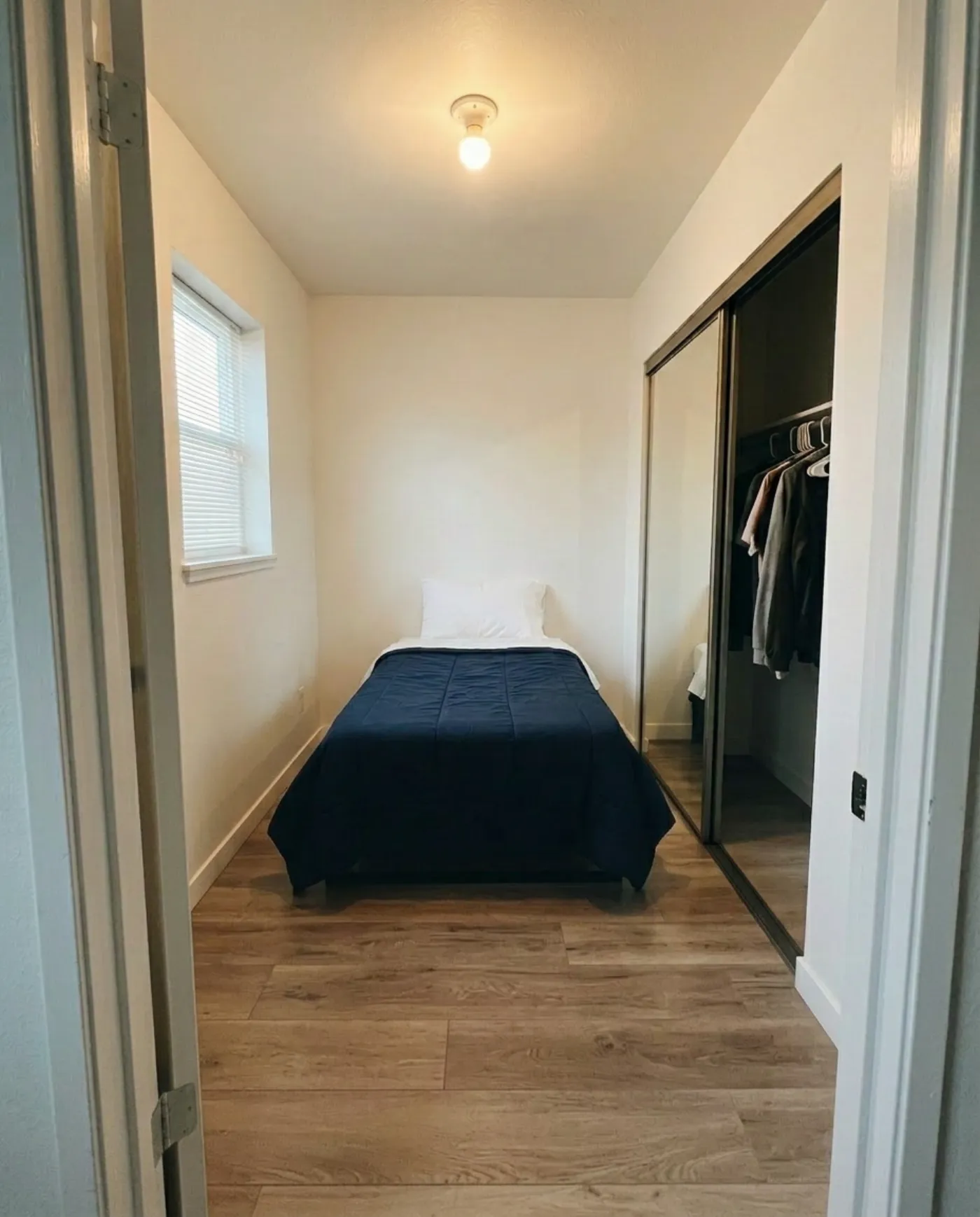
 Original
v2
Por qué existe Compare
A la memoria visual humana no se le da bien retener dos escenas complejas a la vez. Puede que sepas que una versión te convence más sin poder decir por qué, y para la quinta generación ya no recuerdas cómo era la segunda. Como escribimos en Una habitación no es un prompt. Es un proyecto., comparar convierte una preferencia vaga en una decisión más meditada. Quizá la versión anterior tenía mejores proporciones. Quizá la nueva usa un material que prefieres. Vistas juntas, muchas veces una es claramente la buena.
Compare también forma parte de una convicción más amplia: la mejor herramienta de diseño con IA no debería diseñar por ti. Una app que te entrega su última imagen y sigue adelante está decidiendo por ti. Una app que te deja poner dos opciones cualesquiera frente a frente, sobre tu propia habitación, deja la decisión en tus manos.
Cómo funciona Compare
Un toque: compara con la versión anterior
Toca Compare en cualquier versión y la imagen se convierte en un deslizador de antes y después. Por defecto, el “antes” es la imagen a partir de la cual se creó esa versión, así ves exactamente qué hizo el último cambio: la alfombra y nada más, o todo el cambio de estilo. Arrastra el divisor a izquierda y derecha por el encuadre.
Mantén presionado: elige cualquier versión anterior
Mantén presionado el botón Compare y un menú muestra el Original y tus otras versiones anteriores: v1, v2 y así sucesivamente. Elige una y el deslizador cambia a ella, con una marca de verificación que indica con qué versión estás comparando. Así respondes la pregunta que más importa cuando el proyecto ya va avanzado: ¿la v7 es de verdad mejor que el punto de partida, o solo es distinta?
Funciona desde cualquier punto de tu historial
Compare no se limita a la versión más reciente. Desliza hacia atrás por tu Version History (Historial de Versiones) hasta la v3 y compárala con el Original, o con la v1. Cualquier versión se puede comparar con cualquier versión anterior a ella, así que dos versiones cualesquiera de la habitación pueden ir en el mismo deslizador.
Por qué un deslizador y no dos imágenes
Dos imágenes puestas una junto a la otra te obligan a emparejar detalles de un lado a otro de un hueco. Un deslizador sobre el mismo encuadre muestra la diferencia en su sitio, a tamaño completo, sobre tu habitación real. Como Idori conserva las paredes, la ventana y el ángulo de cámara de tu foto, lo único que se mueve bajo el divisor es lo que cambió. En un iPad, el deslizador es lo bastante grande para juzgar una pared entera de una vez.
Un ejemplo práctico: un dormitorio pequeño
- v1: un solo cambio. Un Freeform Prompt (Prompt Libre) añade una alfombra grande de yute grueso y conserva todo lo demás. Toca Compare: bajo el divisor solo se mueve el piso. La alfombra da calidez a la habitación sin tocar nada más, así que se queda.
- v2: una dirección. Un estilo escandinavo cálido sobre la v1. Toca Compare y ves qué le hizo el estilo a la versión de la alfombra. Mantén presionado, elige Original y arrastra: la misma ventana, el mismo clóset, las mismas proporciones, otra habitación.
- La comprobación. Antes de pedir nada, compara una última vez la versión que te gusta con el Original. Si a tamaño completo el cambio sigue pareciendo una mejora, esa es la que te llevas a la tienda.
Lo que Compare no hace
Dos versiones a la vez. Compare es un único deslizador entre la versión en la que estás y una versión anterior o el Original. No hay una cuadrícula con tres o cuatro opciones en una misma pantalla.
Compara con versiones anteriores. El deslizador pone la versión que estás viendo sobre una anterior a ella. Para comparar dos versiones posteriores, abre la más reciente y elige la anterior en el menú.
Compara dentro de un mismo proyecto. Un proyecto ramificado tiene su propio historial, así que sus versiones no se pueden poner en un deslizador frente a las del proyecto del que salió.
Es una comparación visual, no una medición. Compare muestra cómo se ven dos versiones sobre tu foto. No mide muebles, no comprueba espacios de paso ni confirma que un producto quepa.
Cómo sacarle el máximo partido
- Cambia una sola cosa por versión. Compare es más nítido cuando bajo el divisor hay una única decisión. Spot Edit (Edición por puntos) cambia solo los puntos que fijas, y eso deja cada comparación limpia.
- Compara con el Original antes de decidir. Cuando el proyecto ya va avanzado, la versión justo anterior a la última es la referencia equivocada. Elige Original para ver todo el camino recorrido.
- Arrastra despacio sobre la parte que te importa. Detén el divisor en el sofá, la pared o el piso y muévelo de un lado a otro solo sobre esa zona.
- Úsalo también para reacomodar. Cuando reacomodas tu habitación a partir de una foto, comparar dos distribuciones sobre el mismo encuadre muestra si la zona de paso de verdad se despejó.
Compara versiones de tu propia habitación
Haz un cambio, toca Compare y arrastra. Luego mantén presionado Compare y ponlo frente a la foto con la que empezaste. En iPhone y iPad.
Descarga IdoriPreguntas frecuentes
Sí. Toca Compare en cualquier versión y se convierte en un deslizador de antes y después que arrastras, frente a la versión de la que salió. Mantén presionado Compare para elegir el Original u otra versión anterior. Cualquier versión se puede comparar con cualquier versión anterior a ella, en iPhone y iPad.
Sí. Mantén presionado el botón Compare en cualquier versión y elige Original en el menú. El deslizador superpone entonces esa versión sobre la foto con la que empezaste.
No. Compare muestra dos versiones a la vez en un solo deslizador. Para revisar varias, recorre tu Version History deslizando y compara cada candidata con la misma referencia, por ejemplo el Original.
Porque las dos versiones comparten el mismo encuadre, y así un deslizador muestra la diferencia en su sitio, a tamaño completo, sobre tu habitación real. Dos imágenes separadas obligan a tu ojo a emparejar detalles de un lado a otro de un hueco, lo cual es mucho más difícil.
Sí. Cada distribución que pruebas se convierte en una versión, así que puedes poner dos en el mismo deslizador y ver si la zona de paso se despejó o si la zona de asientos funciona antes de mover nada. Compare es visual y no mide espacios de paso.
Idori guarda cada versión de una habitación en un solo proyecto y te permite comparar cualquier versión con una anterior o con la foto original mediante un deslizador que arrastras, y luego ramificar desde cualquier versión anterior para explorar otra dirección sin perder tu trabajo.