Spot Edit (Edición por puntos): cambia solo lo que quieres de tu habitación y conserva todo lo demás
 El equipo de Idori
·
·
8 min de lectura
Con Spot Edit cambias una cosa exacta en la foto de tu habitación y conservas todo lo demás. Toca las sillas, la pared o la lámpara del techo para fijarla, di en qué debe convertirse y envía. Solo cambia lo que fijaste. La mesa que te gusta, el piso que vas a conservar, la ventana y el ángulo de la cámara se quedan exactamente donde estaban. Puedes fijar hasta cuatro puntos en una misma edición y adjuntar a cualquiera de ellos la foto de un producto real, para que la silla que encontraste en internet aparezca en tu comedor de verdad.
- Spot Edit, en una frase
- Una edición precisa con IA para fotos de habitaciones: fijas hasta cuatro puntos exactos, le das a cada uno su propia instrucción y una foto de referencia opcional, e Idori cambia solo esos puntos mientras el resto de la habitación se conserva tal como está.
 @1
Reemplazar por esta silla
 Antes
Después
Por qué existe Spot Edit
Pídele a casi cualquier IA para remodelar espacios que cambie tu sofá y recibirás un sofá nuevo, una alfombra distinta, una pared que se movió y una ventana que ya no es la tuya. Los modelos de imagen están hechos para generar, y generar significa volver a dibujar. Así, una petición pequeña se convierte en una apuesta con todo lo que ya te gustaba, y después de unas cuantas rondas la imagen muestra una habitación bonita que no es tu habitación.
Escribimos sobre esto en Por qué la IA sigue cambiando cosas que no le pediste: conservar es parte del encargo de diseño. Una habitación real está hecha, sobre todo, de cosas que vas a conservar. El piso se queda. La ventana no se mueve. La mesa era de tu abuela. Una herramienta de diseño tiene que proteger todo eso con el mismo cuidado con que cambia lo demás, y Spot Edit es la función que lo hace. Nace de una convicción más amplia, la de que la IA no debería diseñar por ti: tú decides qué cambia y tú decides qué se queda.
Cómo cambiar una sola cosa en la foto de tu habitación con Spot Edit
1. Abre Spot Edit y toca para fijar
Abre tu foto, o cualquier versión de la habitación que ya hayas creado, y elige Spot Edit. Luego toca justo lo que quieres cambiar. Donde tocaste aparece un pin numerado: @1, después @2, y así sucesivamente. No hay contorno que trazar ni pincel que mantener firme. Un toque marca el punto.
2. Dile al pin en qué debe convertirse
Cada pin lleva su propia instrucción breve, con tus palabras y en cualquier idioma: “reemplázalo por un sofá de terciopelo”, “píntala de verde salvia suave”, “añade aquí una lámpara de pie”, “quita esto”. Di qué es la cosa y qué quieres en su lugar. El pin le indica a Idori dónde mirar, y la frase le dice qué hacer.
3. Adjunta una foto de referencia para una pieza exacta
Cuando tengas en mente un producto concreto, muéstralo. Añade al pin una foto desde la cámara o desde tu fototeca, e Idori usa esa pieza como objetivo: la lámpara colgante de la página de producto de la tienda, la muestra de tela que fotografiaste, la muestra de azulejo que tienes sobre la encimera. El pin muestra entonces la referencia como una miniatura, para que veas de un vistazo qué punto lleva qué producto.
4. Añade hasta cuatro pins y relaciónalos
Una edición admite hasta cuatro pins, cada uno con su instrucción y su referencia. Si quieres decir algo más, escribe en el prompt y menciona los pins por su número. Escribe @ e Idori te ofrece tus pins, así que “haz que @1 combine con el tono de madera de @2” es una frase que entiende. El prompt es opcional: con pins que tengan instrucciones basta para enviar.
5. Envía, y solo cambian los pins
Idori edita los puntos fijados y deja en paz el resto de la imagen. El resultado se guarda como una versión nueva, etiquetada con la cantidad de puntos editados, encima de la foto de la que salió. No se sobrescribe nada, así que la habitación de antes de la edición siempre está a un deslizamiento en tu Version History (Historial de Versiones).
Qué puedes hacer con un pin
Un pin no se limita a un solo tipo de cambio. La instrucción decide qué pasa en ese punto.
| Quieres | Fija | Instrucción de ejemplo |
|---|---|---|
| Cambiar un color | La pared, los gabinetes, la puerta de entrada | “Píntala de blanco cálido”, “pinta los gabinetes de azul marino” |
| Cambiar un mueble sin cambiar lo demás | El sofá, una silla, la lámpara del techo | “Reemplázalo por un sofá bajo de lino color avena” |
| Probar un producto exacto | La pieza a la que sustituiría | Adjunta la foto del producto, “reemplázalo por este” |
| Añadir algo | El rincón vacío o el piso despejado | “Añade aquí una lámpara de pie alta”, “añade una alfombra de yute debajo de la mesa” |
| Quitar algo | Lo que quieres que desaparezca | “Quita este mueble y continúa la pared” |
| Cambiar un material | El salpicadero, la encimera, el piso | “Cámbialo por azulejo blanco brillante tipo metro” |
Los mismos pins sirven en cualquier lugar donde funciona Idori. En una cocina, fija los gabinetes y el salpicadero y deja la encimera que acabas de pagar. En la fachada de una casa, fija el revestimiento, las molduras y la puerta de entrada como puntos separados y conserva el techo. En un jardín, fija la cerca y la zona pelada y conserva los árboles.
Un ejemplo práctico: un comedor, tres pins
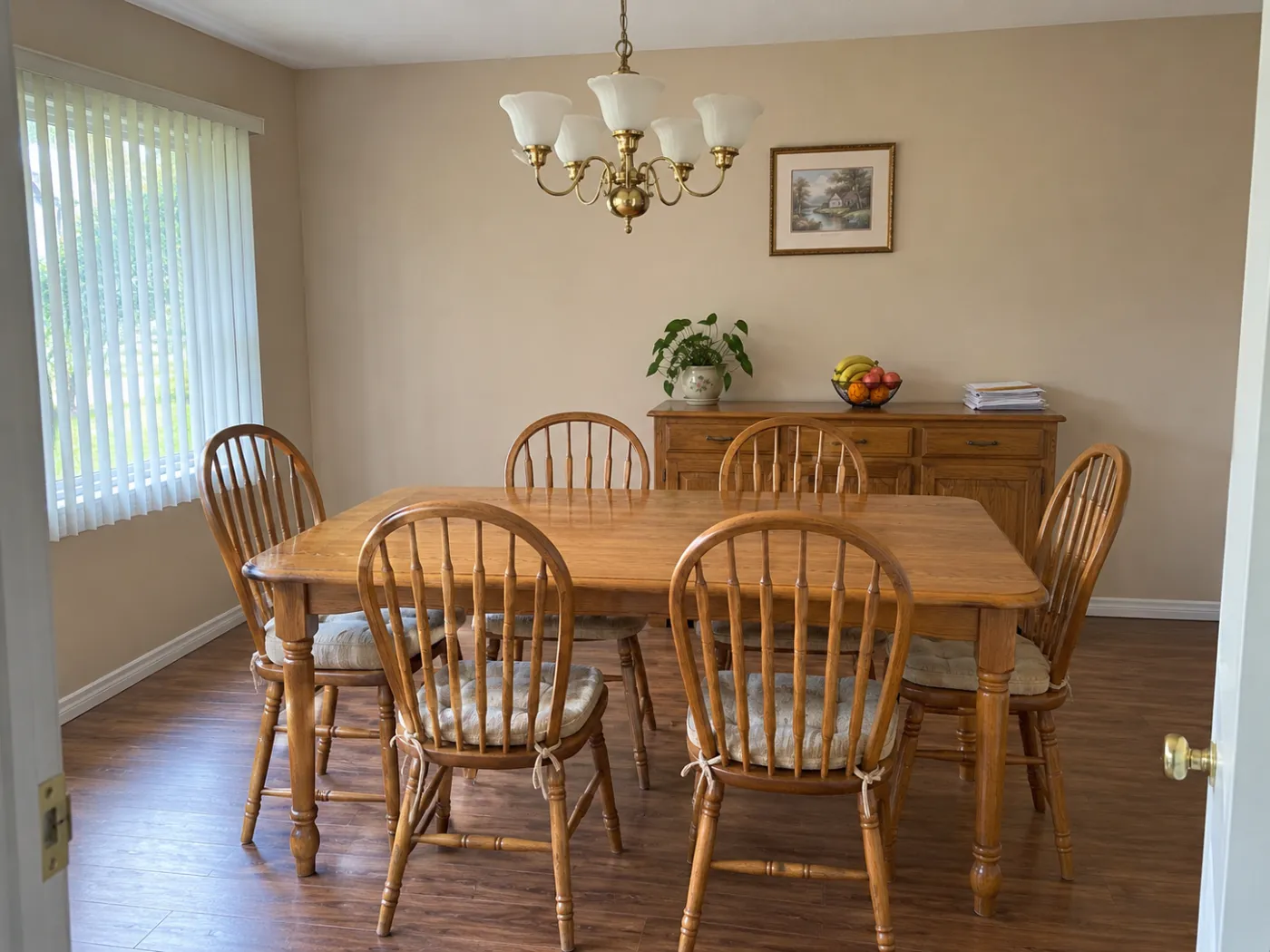
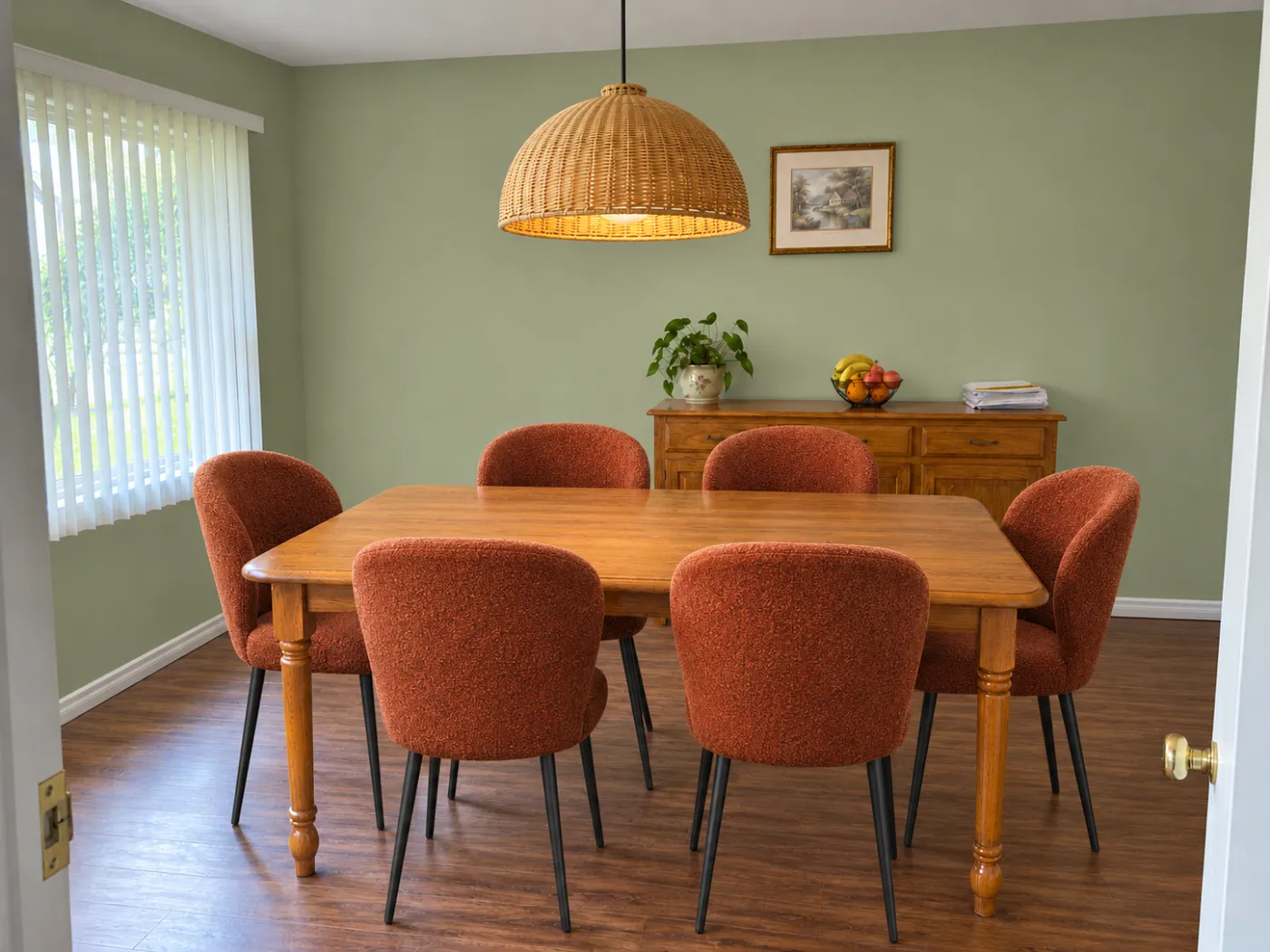
El comedor de arriba es un resultado real de Spot Edit. La mesa y el aparador se quedan, así que no llevan pin. A quien vive ahí le molestan tres cosas, así que se fijan tres cosas.
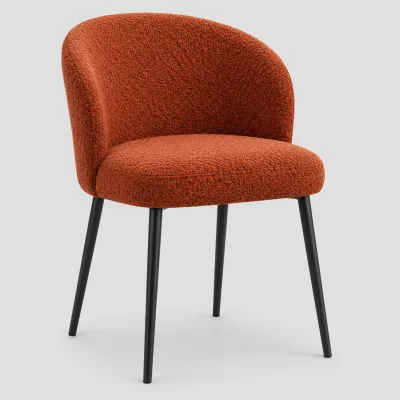
- @1, las sillas, con una referencia. El pin está sobre una de las sillas con respaldo de barrotes, y su referencia es la foto de una silla de bouclé color terracota de una tienda. La instrucción es una sola palabra: reemplazar. Las seis sillas se convierten en la silla de la foto, cada una en el lugar de la que sustituyó.
- @2, la pared. El pin está sobre la pared beige del fondo con la instrucción “píntala de verde salvia”. El cuadro enmarcado, el aparador que tiene delante y la luz que cae sobre ella siguen como estaban, en una pared que ahora es verde.
- @3, la lámpara. El pin está sobre la lámpara de araña de latón con la instrucción “cámbiala por una lámpara colgante de ratán”. La lámpara nueva cuelga del mismo punto del techo.
Ahora arrastra el deslizador y fíjate en lo que no se fijó. La mesa de roble, el frutero, la planta, las persianas y el piso están en el mismo lugar en las dos imágenes. Esa es la razón de ser de la función: la imagen sigue siendo una imagen de este comedor, así que puedes confiar en ella como vista previa de este comedor.
Spot Edit, un rediseño completo o un pincel: cuál usar
Idori tiene otras formas de cambiar una habitación, y cada una es para un momento distinto. AI Ideas (Ideas con IA), un estilo seleccionado o Freeform Prompt (Prompt Libre) sirven para encontrar el rumbo: todavía estás descubriendo cómo debería ser la habitación y quieres que se mueva la imagen entera. Spot Edit sirve para decidir: el rumbo es el correcto y hay una o dos cosas que no.
Muchos editores de fotos ofrecen una tercera vía, un pincel o un borrador con el que pintas sobre el objeto y pides un reemplazo. Funciona cuando la máscara está hecha con cuidado, y deja el trabajo de precisión en la punta de tu dedo. Spot Edit le pasa ese trabajo a la app. Tú señalas y describes, como lo harías con una persona que está contigo en la habitación: “esa silla, con esta tela”.
Lo que Spot Edit no hace
Cuatro pins por edición. Una edición admite hasta cuatro puntos. Un quinto cambio va en la edición siguiente, sobre la versión nueva.
Un pin es un punto, no un área pintada. No dibujas el límite del cambio. Idori deduce el objeto a partir de dónde tocaste y de lo que escribiste, así que nombra la cosa con claridad (“la pared del fondo”, “las seis sillas del comedor”) cuando el toque por sí solo pueda referirse a más de una.
Una foto de referencia es una vista previa, no una comprobación de medidas. Idori muestra la pieza en tu habitación a una escala creíble y con tu luz. No mide el producto ni la habitación, así que revisa las dimensiones antes de comprar.
No es una lista de compras. Spot Edit muestra un producto que tú traes. No enlaza a tiendas ni te dice dónde comprar lo que generó a partir de una instrucción de texto.
Las ediciones parten de la versión más reciente. Los pins se colocan sobre la versión más nueva de un proyecto. Para editar desde una anterior, usa Branch (Ramificar) a partir de ella y fija ahí.
Cómo sacarle el máximo partido
- Nombra la cosa y el resultado. “Reemplaza la lámpara de araña de latón por una lámpara colgante de ratán tejido” funciona mejor que “haz esto más bonito”. Material, color y forma son las palabras que cuentan.
- Usa una foto limpia del producto como referencia. Una vista de frente o de tres cuartos sobre un fondo liso, como la de casi todas las tiendas, da el objetivo más claro.
- Una decisión por pin. Si el color de la pared y el cuadro que cuelga en ella son decisiones distintas, dales pins distintos, o ediciones distintas, para poder juzgar cada una.
- Revisa la edición con Compare (Comparar). Toca Compare en la versión nueva y arrastra por toda la habitación. Bajo el divisor solo deberían moverse los puntos fijados.
- Usa la pantalla grande para objetivos pequeños. El tirador de un cajón o un solo cojín se fijan con más precisión en un iPad.
Cambia una sola cosa en tu propia habitación
Toma una foto, fija lo que te molesta y di en qué debe convertirse. Spot Edit es gratis en iPhone y iPad.
Descargar IdoriPreguntas frecuentes
Sí. En Idori, abre Spot Edit, toca lo que quieres cambiar para fijarlo y escribe en qué debe convertirse. Solo cambia el punto fijado. Las paredes, el piso, la ventana y los muebles que no fijaste se quedan como están en tu foto.
Idori está hecha para la precisión. Con Spot Edit fijas hasta cuatro puntos exactos en la foto de tu habitación y le das a cada uno su propia instrucción y una foto de referencia opcional, así que tú decides exactamente qué cambia y todo lo demás se conserva.
Fija la pared con Spot Edit y escribe el color, por ejemplo “píntala de verde salvia suave”. Como solo cambian los puntos fijados, los muebles, el piso y la ventana quedan igual y ves el color nuevo en tu pared real.
Sí. Fija la pieza que quieres reemplazar y adjunta una foto del producto, desde la cámara o la fototeca, como referencia de ese pin. Idori coloca esa pieza en el punto fijado, ajustada al ángulo y a la luz de tu habitación. Es una vista previa realista, no una comprobación de medidas.
Hasta cuatro pins por edición, cada uno con su propia instrucción y una foto de referencia opcional. Si quieres más cambios, envía la edición y vuelve a fijar sobre la versión nueva. Cada edición se guarda como una versión, así que no se pierde nada.
Sí. Spot Edit es gratis en Idori, en iPhone y iPad.
Un pincel te pide pintar con cuidado una máscara sobre el objeto, y el resultado depende de lo bien que lo hayas trazado. Spot Edit te pide un toque y una frase: fijas el objeto, dices en qué debe convertirse, e Idori deduce sus bordes.
Sí. Spot Edit funciona con cualquier foto que lleves a Idori: los gabinetes, el salpicadero y la encimera de una cocina; el revestimiento, las molduras y la puerta de entrada en la fachada de una casa; y las cercas, los patios y las plantas de un jardín.