Branch (Ramificar): explora una segunda dirección sin perder la primera
 El equipo de Idori
·
·
6 min de lectura
Branch te permite volver a cualquier versión anterior de tu habitación y llevarla hacia otro lado, sin renunciar al punto en el que ya estás. En cualquier versión que no sea la más reciente, Retry (Reintentar) se convierte en Branch. Tócalo e Idori empieza un proyecto nuevo desde esa versión, mientras el proyecto del que saliste queda exactamente como estaba, con todas sus versiones en orden. Dos direcciones, las dos guardadas, las dos tuyas para seguirlas hasta donde lleguen.
- Branch, en una frase
- Branch crea un proyecto nuevo cuya foto de partida es la versión anterior que elijas, para que puedas explorar una dirección distinta desde ese punto mientras el proyecto original y todo su Version History (Historial de Versiones) quedan intactos.
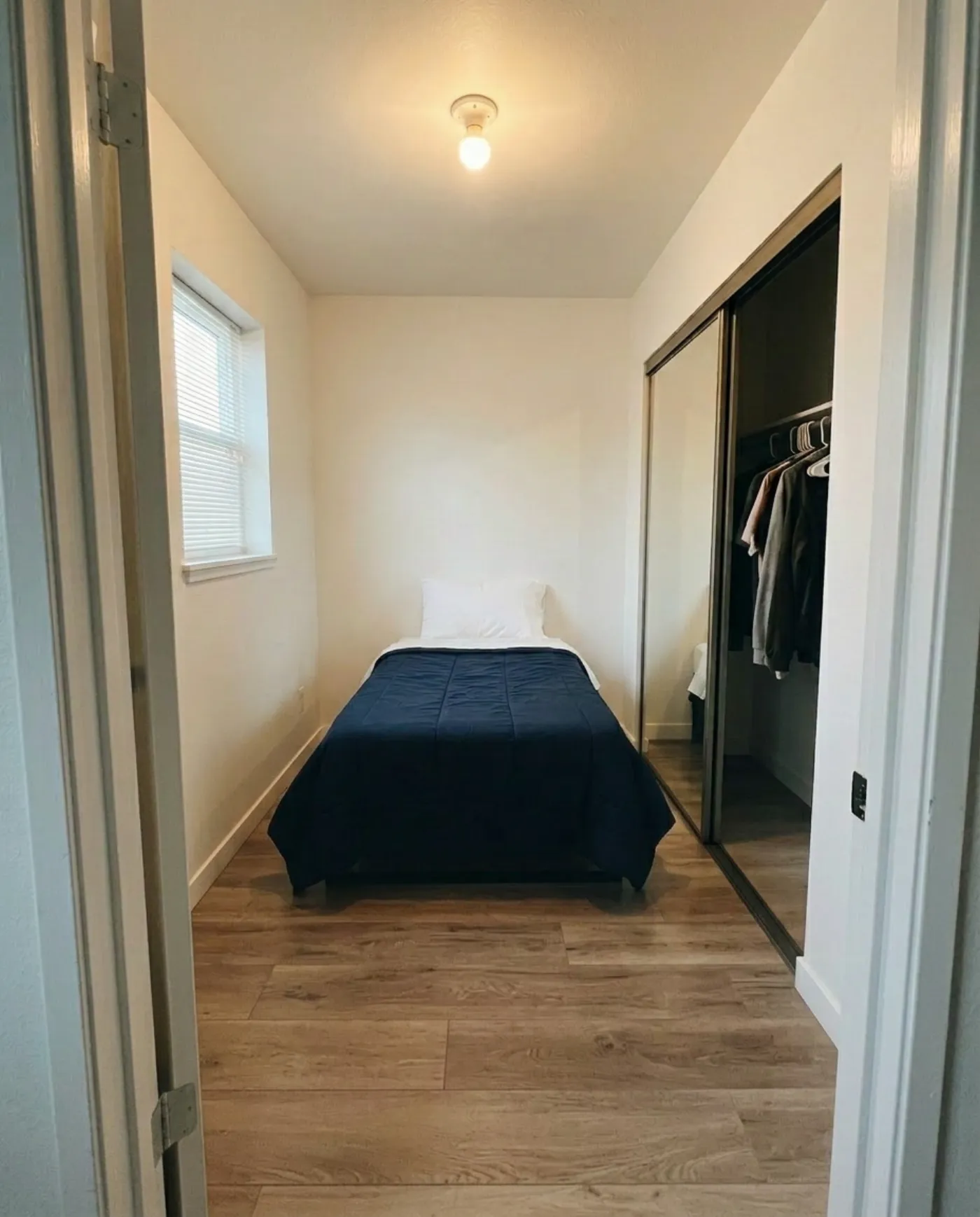 Original
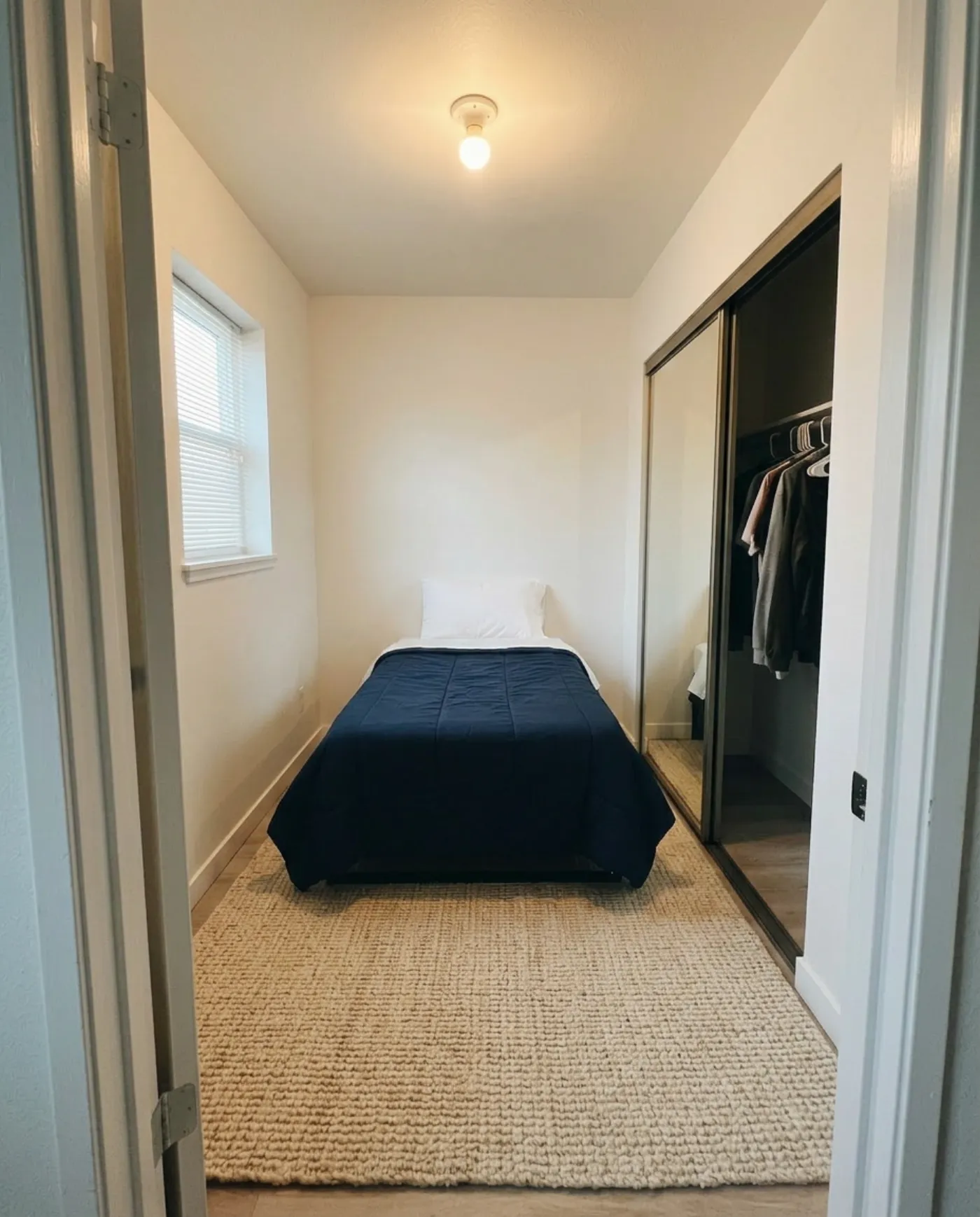 v1
 v2
Empieza en v1
Tu próxima ideav1
Por qué existe Branch
El diseño no avanza en línea recta. Supón que la versión dos es interesante, sigues a partir de ella, y al llegar a la versión seis te das cuenta de que la dos tenía otra posibilidad que nunca exploraste. En una herramienta lineal te quedan dos malas opciones: abandonar el punto en el que estás o intentar recrear el resultado antiguo. Como escribimos en Una habitación no es un prompt. Es un proyecto., un solo camino rara vez alcanza.
Branch es la respuesta a eso, y a una idea más amplia: el verdadero regalo de la IA al diseño es que cambiar de opinión cueste poco. Explorar una segunda dirección no debería costarte la primera.
Cómo funciona Branch
Busca la versión desde la que quieres empezar
Desliza hacia atrás por tu Version History hasta cualquier versión que no sea la más reciente, incluido el Original. En esas versiones, el botón Retry se convierte en Branch, con un icono de rama. También está en el menú que aparece al mantener presionada la imagen.
Toca Branch
Idori crea un proyecto nuevo titulado “Ramificado” en tu Historial y lo abre. Su foto de partida es la versión desde la que ramificaste. A partir de ahí construye su propio Version History: tu siguiente prompt, estilo, idea o Spot Edit (Edición por puntos) se convierte en su v1.
El proyecto original queda intacto
Nada cambia en el proyecto desde el que ramificaste. Todas las versiones siguen ahí, en orden, y puedes volver a él desde el Historial en cualquier momento y continuar. Branch suma un camino; nunca te quita uno.
Branch no ejecuta una generación
Crear una rama solo copia la versión que elegiste a un proyecto nuevo en tu dispositivo. No se genera nada hasta que haces tu primer cambio en la rama.
Cuándo ramificar
- Antes de una apuesta grande. ¿Vas a probar un color de pared oscuro o un estilo completamente distinto? Ramifica desde la versión a la que querrías volver, y luego arriésgate.
- Cuando una idea anterior merece su propio camino. Si la v2 tenía algo que la v6 perdió, ramifica desde la v2 y síguela, sin abandonar la v6.
- Para probar dos direcciones sobre la misma base. Ramifica dos veces desde la misma versión, por ejemplo una para una habitación clara y luminosa y otra para una oscura e íntima, y desarrolla cada una por separado.
- Para volver a empezar desde el Original. Ramifica desde el Original para iniciar una dirección nueva sobre la foto sin tocar, mientras tu proyecto actual queda como está.
Lo que Branch no hace
Una rama es un proyecto aparte, no un árbol visual. Idori no dibuja un diagrama que conecte las ramas con el proyecto del que salieron. Cada rama aparece en el Historial como un proyecto propio, así que ponerles nombre es la forma de no perderles la pista.
Una rama empieza su propio historial. El proyecto nuevo arranca en la versión desde la que ramificaste; las versiones anteriores se quedan en el proyecto original. Sus versiones no se pueden poner en un deslizador de Compare (Comparar) frente a las versiones del proyecto original.
Branch no está disponible en la versión más reciente. En la versión más nueva, el botón es Retry, que ejecuta la petición otra vez y reemplaza ese intento. Para construir sobre la versión más reciente, simplemente haz tu siguiente cambio.
Las ramas viven en tu dispositivo. Como todos los proyectos, las ramas se guardan en la app, en el iPhone o iPad donde las creaste, y no se sincronizan entre dispositivos.
Cómo sacarle el máximo partido
- Cambia el nombre de cada rama. “Ramificado” no te dice nada una semana después. En el Historial, desliza el proyecto hacia la derecha y ponle el nombre de su dirección: “dormitorio, oscuro e íntimo”.
- Ramifica desde la última versión con la que estés totalmente de acuerdo. Cuanto más limpio sea el punto de partida, más fácil será juzgar cada dirección.
- Compara cada rama con su punto de partida. Dentro de cada proyecto, usa Compare entre la versión más reciente y el Original para ver qué hizo realmente esa dirección.
Prueba dos direcciones en tu propia habitación
Crea algunas versiones, desliza hacia atrás hasta la que te gustó y toca Branch. Los dos caminos se quedan en tu Historial. En iPhone y iPad.
Descargar IdoriPreguntas frecuentes
Branch crea un proyecto nuevo que empieza en la versión que estás viendo, para que puedas explorar una segunda dirección mientras el proyecto original y todo su historial quedan sin cambios.
En cualquier versión que no sea la más reciente, incluido el Original, el botón Retry se convierte en Branch, con un icono de rama. También está en el menú que aparece al mantener presionada la imagen.
No. El proyecto desde el que ramificas conserva todas sus versiones, en orden. La rama es un proyecto aparte en tu Historial, titulado Ramificado hasta que le cambies el nombre.
No. En la versión más reciente el botón es Retry, que ejecuta la petición otra vez y reemplaza ese intento. Para construir sobre la versión más reciente, haz tu siguiente cambio; para dejarla intacta mientras experimentas, crea algunas versiones más y ramifica desde ella después.
Sí. Cada toque en Branch crea su propio proyecto nuevo a partir de esa versión, así que puedes desarrollar varias direcciones desde el mismo punto de partida.
No. Crear una rama solo copia la versión elegida a un proyecto nuevo en tu dispositivo. No se genera nada hasta que haces tu primer cambio en la rama.